我的辅导员曾经说我快捷键敲的飞起,毕竟作为团一副,精通word,excle,ppt和ps是必要的
今天介绍下我常用的复制粘贴辅助软件Pastebot,以Mac端的Pastebot为例,☝️🤓为什么介绍他呢,因为他免费。Mac上复制为command+c,粘贴为command+v,而Windows端为ctrl+c复制,ctrl+v粘贴有所不同,可以百度查阅各种快捷键。

在平常,我们拷贝一块内容(文本,图片,文件夹等等),最多只能存储一块,也就是说当我们再次拷贝一块新内容,老的内容就粘贴不出来了,一些软件,如Pastebot,就可以将之前复制的内容存储起来,不论是文本,还是截图,还是excel里带格式的表格,都可以存储。我们可以调出用于存放拷贝内容的容器:粘贴板。快捷键是shift+command+v,键入后即可显示
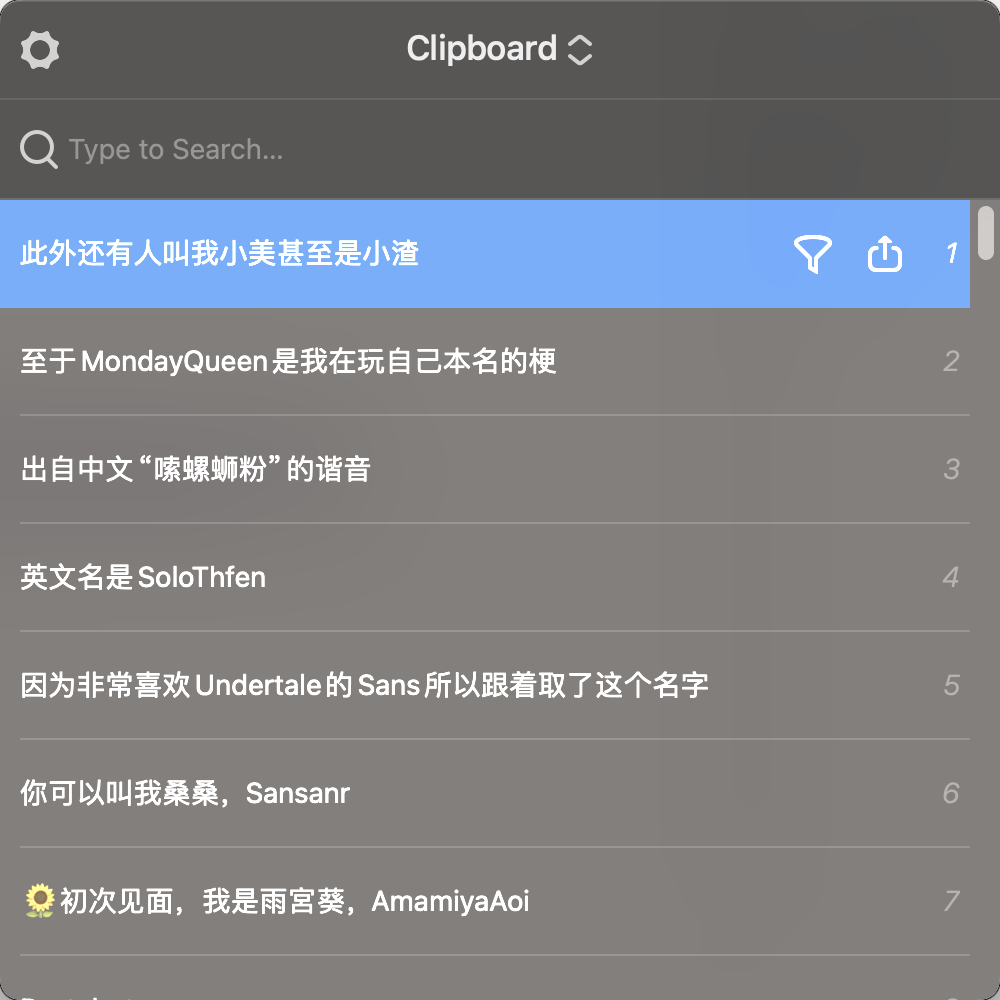
越早被拷贝的会被放在最下面,越晚被拷贝的会被放在最上面,最多可以存200个(可以自行设置
在想粘贴之前拷贝的内容时,按下shift+command+v呼出粘贴板,再左键你想粘贴的内容即可,同时被粘贴的内容会跳到粘贴板最上方,同时也会关闭粘贴板
使用截图时,图片也在粘贴板中,想要预览的话按空格就可以了
当你需要粘贴很多东西时,每次都使用快捷键呼出粘贴板再粘贴,效率很慢,而且费手。Pastebot还有个功能:Sequential Paste。意味顺序的粘贴,我们按下快捷键control-command-c即可呼出一个小界面
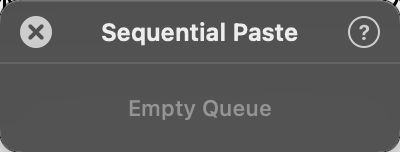
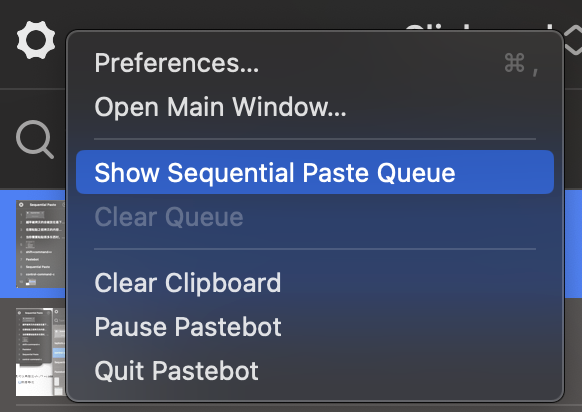
不过我更喜欢鼠标点出来,他在这里:小齿轮点一下就看到了
他会一直pin在屏幕前端,不会因为其他页面或者切换桌面所遮挡,当该顺序的粘贴打开的时候,我们再拷贝,就会同时把内容拷到顺序粘贴和前文介绍的粘贴板里面
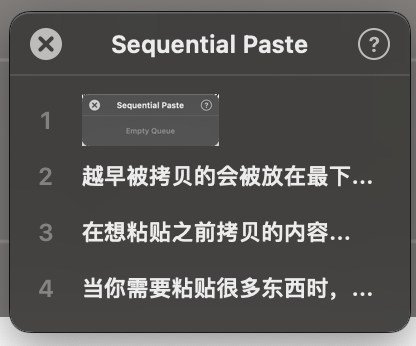
而最早粘贴的是在最上面,最晚粘贴的是在最下面,同时你也可以再按出shift+command+v呼出粘贴板,用键盘的⬆️和⬇️选择内容,➡️可以将内容移入顺序粘贴,⬅️则是移出
然后再使用ctrl+command+v即可将顺序粘贴中的内容粘贴出来,而且每粘贴一个,这个内容就从顺序粘贴中移除
你会发现是最早被加入的最先被输出,是不是先入先出操作,FIFO,所以这就是个对列queue
使用得当的话能对日常工作和生活带来极大帮助
贴出链接可供下载~https://tapbots.com/pastebot
0 条评论